Domain schwerhörig24.de kaufen?
Wir ziehen mit dem Projekt
schwerhörig24.de um.
Sind Sie am Kauf der Domain
schwerhörig24.de interessiert?
domain@kv-gmbh.de · 0541-91531010
Domain schwerhörig24.de kaufen?
Wie Vollbild einstellen?
Möchten Sie das Vollbild auf einem bestimmten Gerät einstellen, wie z.B. einem Computer, einem Smartphone oder einem Tablet? Je nach Gerät gibt es unterschiedliche Methoden, um das Vollbild zu aktivieren. In den meisten Fällen können Sie das Vollbildmodus durch Klicken auf das entsprechende Symbol in der oberen rechten Ecke des Videos oder der Anwendung aktivieren. Alternativ können Sie auch die Tastenkombination F11 auf Ihrer Tastatur verwenden, um das Vollbild einzuschalten. Wenn Sie weitere Hilfe benötigen, geben Sie bitte an, auf welchem Gerät Sie das Vollbild einstellen möchten, damit ich Ihnen genaue Anweisungen geben kann. **
Welche Taste für Vollbild?
"Welche Taste für Vollbild?" ist eine Frage, die oft gestellt wird, wenn man ein Video oder eine Präsentation im Vollbildmodus anzeigen möchte. In den meisten Fällen kann man die Taste F11 verwenden, um den Vollbildmodus zu aktivieren. Alternativ kann man auch die Taste "Vollbild" auf der Tastatur oder die Option im Menü des jeweiligen Programms verwenden. Es ist wichtig, die richtige Taste zu kennen, um das gewünschte Ergebnis zu erzielen und das Video oder die Präsentation optimal betrachten zu können. Es lohnt sich, die Tastenkombinationen für den Vollbildmodus in verschiedenen Anwendungen zu kennen, um die Bedienung zu erleichtern. **

Ähnliche Suchbegriffe für Vollbild
Top-Angebote
Produkte zum Begriff Vollbild:


-
Wie macht man Vollbild?
Um Vollbild auf einem Computer zu aktivieren, musst du normalerweise auf das Symbol in der oberen rechten Ecke des Fensters klicken. Alternativ kannst du die Tastenkombination F11 verwenden, um den Vollbildmodus zu aktivieren. Auf mobilen Geräten wie Smartphones oder Tablets kannst du normalerweise durch Wischen nach oben oder durch Tippen auf das Vollbildsymbol in der Ecke des Videos oder der App den Vollbildmodus aktivieren. Einige Apps oder Websites bieten auch die Möglichkeit, Vollbild durch Doppelklicken auf das Video oder den Inhalt zu aktivieren. **
-
Warum gibt es kein Vollbild?
Es gibt möglicherweise mehrere Gründe, warum es kein Vollbild gibt. Ein Grund könnte sein, dass die Entwickler der Anwendung oder Website bewusst entschieden haben, kein Vollbild anzubieten, um Platz für andere Inhalte oder Funktionen zu lassen. Ein weiterer Grund könnte sein, dass die Plattform oder das Gerät, auf dem die Anwendung läuft, keine Vollbildfunktion unterstützt. Schließlich könnte es auch sein, dass der Benutzer die Vollbildoption einfach noch nicht gefunden hat. **
-
Warum funktioniert mein Vollbild nicht?
Es gibt verschiedene mögliche Gründe, warum das Vollbild auf Ihrem Gerät nicht funktioniert. Es könnte sein, dass die Anwendung oder der Browser, den Sie verwenden, nicht über eine Vollbildfunktion verfügt. Es könnte auch sein, dass Ihr Gerät nicht über die erforderlichen technischen Spezifikationen verfügt, um Vollbildinhalte abzuspielen. Es ist auch möglich, dass es ein Problem mit den Einstellungen oder der Konfiguration Ihres Geräts gibt, das das Vollbild beeinträchtigt. **
-
Was ist ein komisches Vollbild?
Ein komisches Vollbild ist ein Begriff aus der Film- und Fernsehbranche und bezieht sich auf eine Szene, in der die gesamte Bildfläche mit einer humorvollen oder ungewöhnlichen Situation gefüllt ist. Dies kann beispielsweise eine übertriebene Mimik oder Gestik der Schauspieler, ein absurdes Setting oder eine unerwartete Handlung sein. Das Ziel ist es, beim Zuschauer Lachen oder Verwunderung hervorzurufen. **


Wie mache ich Vollbild bei Mac?
Um Vollbildmodus auf einem Mac zu aktivieren, kannst du entweder auf das grüne Vollbildsymbol in der oberen linken Ecke des Fensters klicken oder die Tastenkombination Control + Command + F drücken. Dadurch wird die Anwendung oder das Fenster auf dem gesamten Bildschirm angezeigt. Um den Vollbildmodus zu verlassen, klicke erneut auf das grüne Symbol oder drücke erneut die Tastenkombination Control + Command + F. Du kannst auch die Mission Control verwenden, um zwischen verschiedenen Vollbildanwendungen zu wechseln, indem du vier Finger nach oben auf dem Trackpad bewegst oder die F3-Taste drückst. **
Wie macht man Vollbild am PC?
Um den Vollbildmodus auf einem PC zu aktivieren, musst du zunächst sicherstellen, dass das Programm oder die Anwendung, die du verwenden möchtest, geöffnet ist. In den meisten Fällen kannst du den Vollbildmodus aktivieren, indem du auf die Taste F11 auf deiner Tastatur drückst. Alternativ kannst du auch in den Einstellungen der Anwendung nach einer Option suchen, um den Vollbildmodus zu aktivieren. Einige Anwendungen bieten auch die Möglichkeit, den Vollbildmodus durch Klicken auf ein Symbol in der oberen rechten Ecke des Bildschirms zu aktivieren. Wenn du Schwierigkeiten hast, den Vollbildmodus zu finden, kannst du auch in der Hilfe oder den Einstellungen der Anwendung nach Anleitungen suchen. **
Top-Angebote
Produkte zum Begriff Vollbild:
-
Wie Vollbild einstellen?
Möchten Sie das Vollbild auf einem bestimmten Gerät einstellen, wie z.B. einem Computer, einem Smartphone oder einem Tablet? Je nach Gerät gibt es unterschiedliche Methoden, um das Vollbild zu aktivieren. In den meisten Fällen können Sie das Vollbildmodus durch Klicken auf das entsprechende Symbol in der oberen rechten Ecke des Videos oder der Anwendung aktivieren. Alternativ können Sie auch die Tastenkombination F11 auf Ihrer Tastatur verwenden, um das Vollbild einzuschalten. Wenn Sie weitere Hilfe benötigen, geben Sie bitte an, auf welchem Gerät Sie das Vollbild einstellen möchten, damit ich Ihnen genaue Anweisungen geben kann. **
-
Welche Taste für Vollbild?
"Welche Taste für Vollbild?" ist eine Frage, die oft gestellt wird, wenn man ein Video oder eine Präsentation im Vollbildmodus anzeigen möchte. In den meisten Fällen kann man die Taste F11 verwenden, um den Vollbildmodus zu aktivieren. Alternativ kann man auch die Taste "Vollbild" auf der Tastatur oder die Option im Menü des jeweiligen Programms verwenden. Es ist wichtig, die richtige Taste zu kennen, um das gewünschte Ergebnis zu erzielen und das Video oder die Präsentation optimal betrachten zu können. Es lohnt sich, die Tastenkombinationen für den Vollbildmodus in verschiedenen Anwendungen zu kennen, um die Bedienung zu erleichtern. **
-
Wie macht man Vollbild?
Um Vollbild auf einem Computer zu aktivieren, musst du normalerweise auf das Symbol in der oberen rechten Ecke des Fensters klicken. Alternativ kannst du die Tastenkombination F11 verwenden, um den Vollbildmodus zu aktivieren. Auf mobilen Geräten wie Smartphones oder Tablets kannst du normalerweise durch Wischen nach oben oder durch Tippen auf das Vollbildsymbol in der Ecke des Videos oder der App den Vollbildmodus aktivieren. Einige Apps oder Websites bieten auch die Möglichkeit, Vollbild durch Doppelklicken auf das Video oder den Inhalt zu aktivieren. **
-
Warum gibt es kein Vollbild?
Es gibt möglicherweise mehrere Gründe, warum es kein Vollbild gibt. Ein Grund könnte sein, dass die Entwickler der Anwendung oder Website bewusst entschieden haben, kein Vollbild anzubieten, um Platz für andere Inhalte oder Funktionen zu lassen. Ein weiterer Grund könnte sein, dass die Plattform oder das Gerät, auf dem die Anwendung läuft, keine Vollbildfunktion unterstützt. Schließlich könnte es auch sein, dass der Benutzer die Vollbildoption einfach noch nicht gefunden hat. **
Ähnliche Suchbegriffe für Vollbild
-
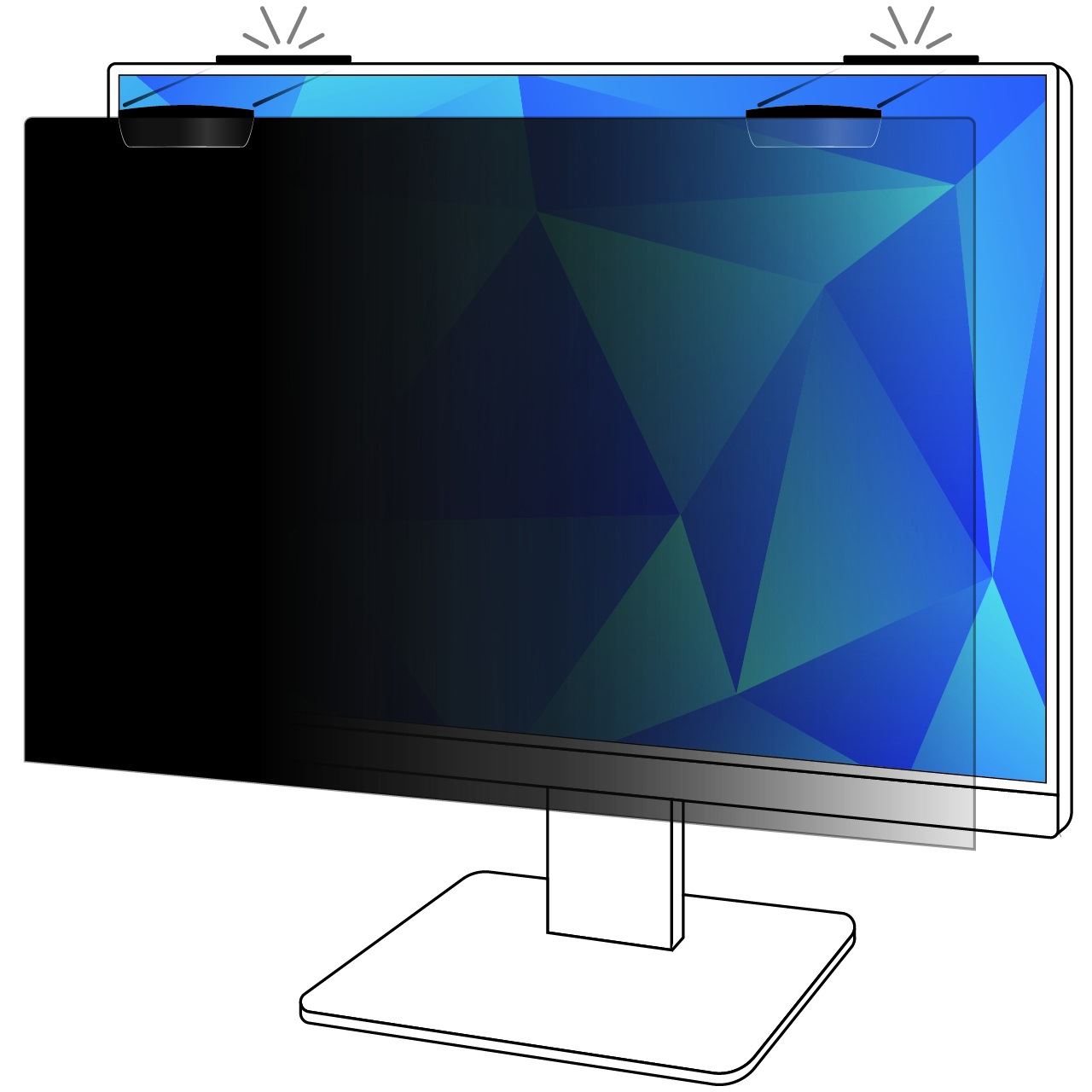
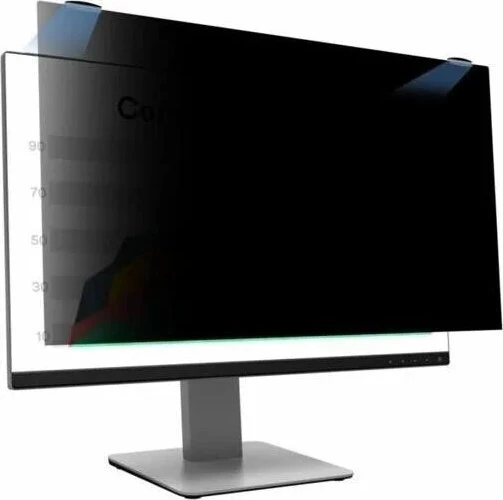
3M Blickschutzfilter 25" Vollbild-Monitor(16:9) PF250W9EMDas 3M™ COMPLY™ Magnetbefestigungssystem für Monitore ermöglicht Ihnen einen schnellen Wechsel zwischen erstklassigem Blickschutz und Bildschirmfreigabe dank ultrastarker Magnete, die den Filter sicher einrasten lassen. Das proprietäre moderne Design nutzt die Kraft von Seltenerdmagneten, um den Blickschutzfilter nahtlos am Bildschirm zu befestigen und ein klares, scharfes Bild zu gewährleisten. Auf einen Blick Maximale Bildschirmgröße63,5 cm (25") Geeignet fürMonitor TypRahmenloser Blickschutzfilter Display-FilterfunktionenAnti-Glanz, Privatsphäre Seitenverhältnis16:9 des frontalen 60 Grad Blickwinkels Bildschirms zu verfälschen Wechsel zwischen erstklassiger Privatsphäre und gemeinsamer Bildschirmnutzung dank ultrastarker Magnete, die den Filter sicher einrasten lassen Fingerabdrücke, die glänzende sorgt für klare BildqualitätBefestigung3M COMPLY Magnetisches Befestigungssystem Alle technischen Daten anzeigen (17 Angaben) DesignMaximale Bildschirmgröße63,5 cm (25")Geeignet fürMoni...94,07 €*Versand: 5,95 €Sichere Weiterleitung zum Anbieter
-
Kompis, Martin: AudiologieAudiologie , Auch in der nunmehr 5. Auflage bleibt das Lehrbuch eingängig und kompakt in Struktur und Inhalt. Martin Kompis hat den Inhalt vollständig überarbeitet, aktualisiert und ergänzt. So ist unter anderem ein Abschnitt über das Richtungshören neu hinzugekommen, und die Kapitel über Hörgeräte und Cochlea Implantate wurden aktualisiert und dem Stand der Technik angepasst. Im Zusatzmaterial, das online in der Mediathek des Hogrefe Verlags zur Verfügung steht, finden Sie neben einer Audiometrie-Übungs-Software und zahlreichen Hörbeispielen fertige PowerPoint-Präsentationen mit sämtlichen Abbildungen und Tabellen des Buches zur didaktischen Nutzung im Unterricht. Martin Kompis präsentiert Audiologie als interdisziplinäres Wissensgebiet: Er richtet sein Buch gleichermaßen an Mit-arbeitende in Gesundheitsberufen, Studierende der Logopädie und der Medizin, an Ingenieur_innen und Hörgeräteakustiker_innen - kurzum an alle, die in Kontakt mit diesem -interessanten Feld treten. Anschaulich und in einer einfachen, verständlichen Form, vielfach unter Zuhilfenahme von Illustrationen und Grafiken, führt er die Leser_innen in die wichtigsten Grund-lagen und aktuellen Methoden der Audiologie ein. Behandelt werden u.a. folgende Themen: ¿Grundlagen der Akustik ¿Anatomie und Physiologie ¿Hörstörungen ¿Reinaudiometrie ¿Sprachaudiometrie ¿Tympanometrie ¿Otoakustische Emissionen ¿Auditorisch evozierte Potentiale ¿Hörgeräte ¿Cochlea Implantate Das Zusatzmaterial zu diesem Buch kann nach erfolgter Registrierung von der Hogrefe Website heruntergeladen werden. , Scheibenpflege & Regenabweiser > Autopflege & Aufbereitung , Auflage: 5., überarbeitete und erweiterte Auflage 2022, Erscheinungsjahr: 20220711, Produktform: Kartoniert, Autoren: Kompis, Martin, Auflage: 22005, Auflage/Ausgabe: 5., überarbeitete und erweiterte Auflage 2022, Seitenzahl/Blattzahl: 264, Abbildungen: 97 Abbildungen, Keyword: Reintonaudiometrie; HNO; Sprachaudiometrie; Vertäubung; Tympanometrie; Gehör; Tinnitus; Störschall; otoakustische Emissionen; Hörgeräte; Methoden; Cochlea-Implantate, Fachschema: Gehör - Audiologie~Hören / Gehör~Gesundheitsberufe~Medizinalfachberufe~Hals-Nasen-Ohren-Heilkunde - HNO~Nase / Hals-Nasen-Ohren-Heilkunde~Otorhinolaryngologie~Krankenpflege~Pflege / Krankenpflege~Sprachbehinderung~Sprache / Störungen~Sprachstörung - Patholinguistik~Störung (psychologisch) / Sprachstörung, Fachkategorie: Medizinische Berufe~Sprachstörungen und Therapie~Fachkrankenpflege~Medical assistants / Physiciansâ assistants, Warengruppe: HC/Medizin/Allgemeines, Lexika, Fachkategorie: Audiologie, Otologie, Thema: Verstehen, Text Sprache: ger, UNSPSC: 49019900, Warenverzeichnis für die Außenhandelsstatistik: 49019900, Verlag: Hogrefe AG, Verlag: Hogrefe AG, Verlag: Hogrefe AG, Länge: 222, Breite: 152, Höhe: 17, Gewicht: 442, Produktform: Kartoniert, Genre: Mathematik/Naturwissenschaften/Technik/Medizin, Genre: Mathematik/Naturwissenschaften/Technik/Medizin, Vorgänger: 2453555, Vorgänger EAN: 9783456855530 9783456852829 9783456846293 9783456840611, Alternatives Format EAN: 9783456962450 9783456762456, Herkunftsland: DEUTSCHLAND (DE), Katalog: deutschsprachige Titel, Katalog: Gesamtkatalog, Katalog: Kennzeichnung von Titeln mit einer Relevanz > 30, Katalog: Lagerartikel, Book on Demand, ausgew. Medienartikel, Relevanz: 0035, Tendenz: -1, Unterkatalog: AK, Unterkatalog: Bücher, Unterkatalog: Hardcover, Unterkatalog: Lagerartikel,38,00 €*Versand: 0,00 €Sichere Weiterleitung zum Anbieter
-
Warum funktioniert mein Vollbild nicht?
Es gibt verschiedene mögliche Gründe, warum das Vollbild auf Ihrem Gerät nicht funktioniert. Es könnte sein, dass die Anwendung oder der Browser, den Sie verwenden, nicht über eine Vollbildfunktion verfügt. Es könnte auch sein, dass Ihr Gerät nicht über die erforderlichen technischen Spezifikationen verfügt, um Vollbildinhalte abzuspielen. Es ist auch möglich, dass es ein Problem mit den Einstellungen oder der Konfiguration Ihres Geräts gibt, das das Vollbild beeinträchtigt. **
-
Was ist ein komisches Vollbild?
Ein komisches Vollbild ist ein Begriff aus der Film- und Fernsehbranche und bezieht sich auf eine Szene, in der die gesamte Bildfläche mit einer humorvollen oder ungewöhnlichen Situation gefüllt ist. Dies kann beispielsweise eine übertriebene Mimik oder Gestik der Schauspieler, ein absurdes Setting oder eine unerwartete Handlung sein. Das Ziel ist es, beim Zuschauer Lachen oder Verwunderung hervorzurufen. **
-
Wie mache ich Vollbild bei Mac?
Um Vollbildmodus auf einem Mac zu aktivieren, kannst du entweder auf das grüne Vollbildsymbol in der oberen linken Ecke des Fensters klicken oder die Tastenkombination Control + Command + F drücken. Dadurch wird die Anwendung oder das Fenster auf dem gesamten Bildschirm angezeigt. Um den Vollbildmodus zu verlassen, klicke erneut auf das grüne Symbol oder drücke erneut die Tastenkombination Control + Command + F. Du kannst auch die Mission Control verwenden, um zwischen verschiedenen Vollbildanwendungen zu wechseln, indem du vier Finger nach oben auf dem Trackpad bewegst oder die F3-Taste drückst. **
-
Wie macht man Vollbild am PC?
Um den Vollbildmodus auf einem PC zu aktivieren, musst du zunächst sicherstellen, dass das Programm oder die Anwendung, die du verwenden möchtest, geöffnet ist. In den meisten Fällen kannst du den Vollbildmodus aktivieren, indem du auf die Taste F11 auf deiner Tastatur drückst. Alternativ kannst du auch in den Einstellungen der Anwendung nach einer Option suchen, um den Vollbildmodus zu aktivieren. Einige Anwendungen bieten auch die Möglichkeit, den Vollbildmodus durch Klicken auf ein Symbol in der oberen rechten Ecke des Bildschirms zu aktivieren. Wenn du Schwierigkeiten hast, den Vollbildmodus zu finden, kannst du auch in der Hilfe oder den Einstellungen der Anwendung nach Anleitungen suchen. **
* Alle Preise verstehen sich inklusive der gesetzlichen Mehrwertsteuer und ggf. zuzüglich Versandkosten. Die Angebotsinformationen basieren auf den Angaben des jeweiligen Shops und werden über automatisierte Prozesse aktualisiert. Eine Aktualisierung in Echtzeit findet nicht statt, so dass es im Einzelfall zu Abweichungen kommen kann. ** Hinweis: Teile dieses Inhalts wurden von KI erstellt.